
在经营外贸网站或B2B业务时,很多商家不希望直接展示商品价格,而是希望客户通过询价方式获取报价。WooCommerce作为WordPress最流行的电商插件,提供了多种隐藏价格的方法。下面详细介绍4种有效方式,帮助大家根据实际需求选择最适合的方案。
方法一:不填写商品价格
最直接的方式是在编辑产品时留空价格字段。具体操作步骤如下:
- 进入WordPress后台
- 找到”产品”菜单并选择要编辑的商品
- 在产品数据部分,将价格字段保持空白
- 更新产品
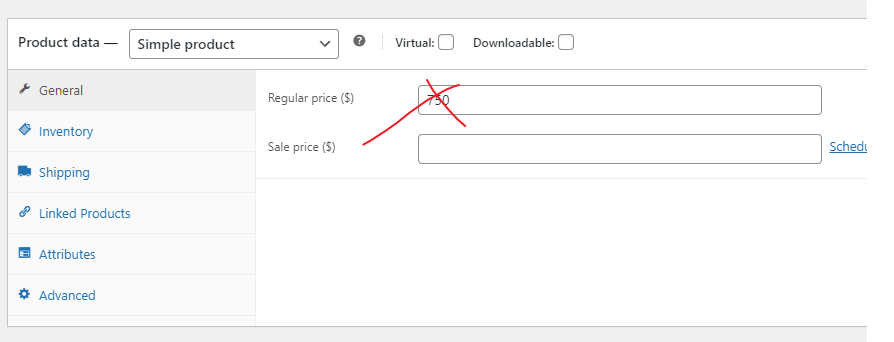
这种方法简单易行,适合产品数量较少的情况。但对于已有大量已填写价格的产品,手动删除会耗费大量时间。
方法二:使用专业插件
对于已有大量含价格信息的产品,使用专业插件是最便捷的解决方案。以下是几款效果良好的WooCommerce目录模式插件:
| 插件名称 | 主要功能 | 适用场景 |
|---|---|---|
| YITH WooCommerce Catalog Mode | 完整目录模式,可隐藏价格和购物车 | 需要完整目录功能的商家 |
| ELEX WooCommerce Catalog Mode | 批量隐藏价格,支持按用户角色显示 | 需要灵活权限控制的网站 |
| PRyC WP/WooCommerce: Catalog Mode | 轻量级解决方案,简单易用 | 只需要基础隐藏功能的用户 |
| NS WooCommerce Catalog | 支持价格替换为自定义文本 | 需要显示询价提示的商家 |
这些插件安装后通常只需简单配置即可实现价格隐藏,无需编写代码,适合非技术人员使用。
方法三:通过主题设置
部分高级WordPress主题内置了目录模式或价格显示控制功能,例如:
WoodMart主题:
- 进入主题选项
- 找到”商店”设置
- 开启”目录模式”选项
- 可设置仅登录用户显示价格
Astra主题:
- 进入自定义器
- 选择”WooCommerce”部分
- 进入”单个产品”设置
- 取消勾选”显示价格”选项
使用主题内置功能的好处是不需要额外安装插件,保持网站轻量化。但并非所有主题都支持此功能,需查看主题文档确认。
方法四:添加自定义代码
对于有一定技术能力的用户,可以通过添加代码片段实现价格隐藏。将以下代码添加到主题的functions.php文件中:
// 移除产品详情页和列表页的价格显示
remove_action('woocommerce_single_product_summary', 'woocommerce_template_single_price', 10);
remove_action('woocommerce_after_shop_loop_item_title', 'woocommerce_template_loop_price', 10);
如果上述代码无效,可能是主题优先级问题,可尝试替代方案:
// 替换价格显示为自定义文本
add_filter('woocommerce_get_price_html', 'custom_hide_price');
function custom_hide_price($price) {
    $price = '欢迎询价获取最新报价';
    return $price;
}
这段代码会将所有价格显示替换为”欢迎询价获取最新报价”提示语。如需完全隐藏,可将$price变量设为空字符串。
需要注意的是,直接修改主题文件可能在主题更新时丢失更改。建议使用子主题或代码片段插件来管理自定义代码。